
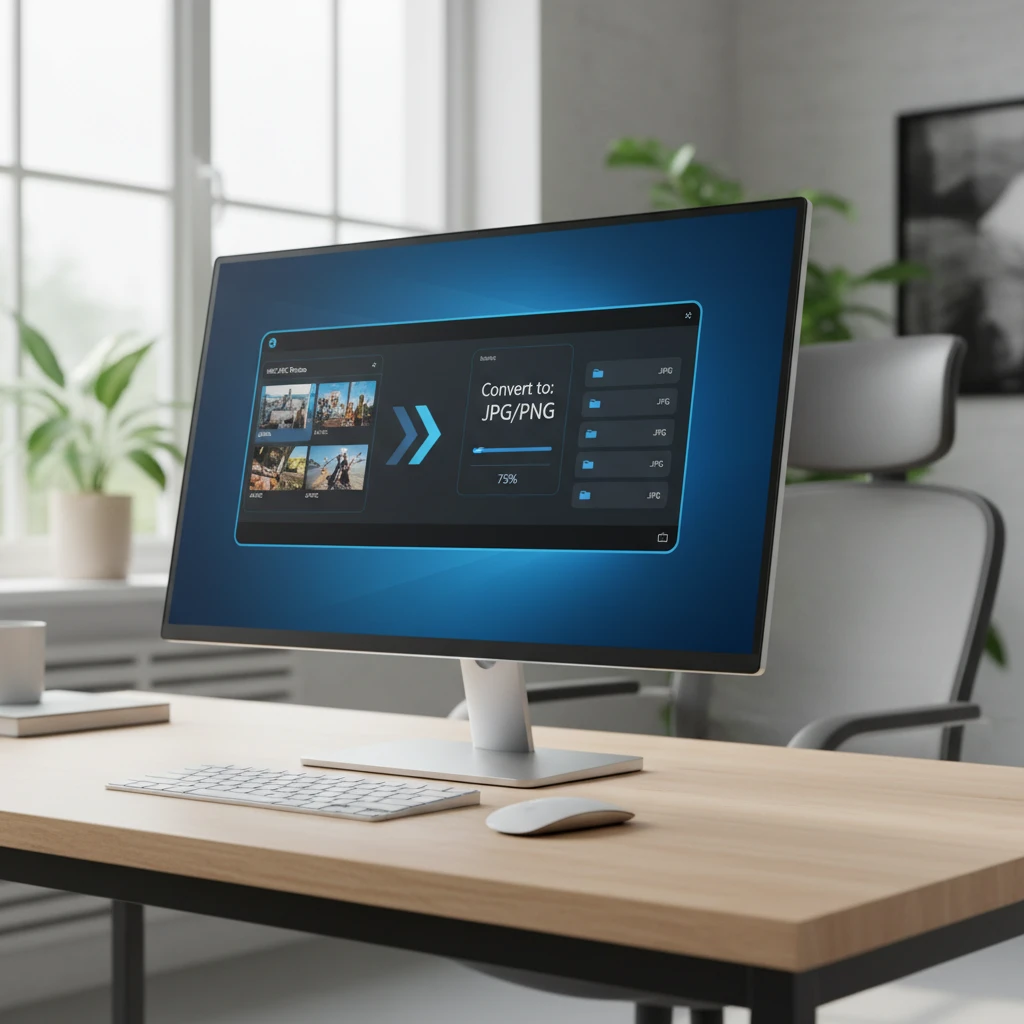
Cómo abrir archivos HEIC en Windows: Guía completa y soluciones
¿Qué son los archivos HEIC y por qué Windows no los abre?
Los archivos HEIC (High Efficiency Image Container) representan una revolución en el mundo de la fotografía digital. Introducido por Apple en 2017 con iOS 11, este formato ofrece una calidad de imagen superior mientras reduce significativamente el tamaño del archivo comparado con el tradicional JPEG. Sin embargo, esta innovación tecnológica presenta un desafío considerable para los usuarios de Windows.
La incompatibilidad surge porque Microsoft no incluyó soporte nativo para HEIC en las versiones anteriores de Windows 10, creando una brecha frustrante entre los ecosistemas de Apple y Microsoft. Esta situación genera confusión cuando intentamos transferir fotos desde un iPhone a una PC con Windows y nos encontramos con archivos que no podemos abrir.
Métodos gratuitos para abrir archivos HEIC
Extensión oficial de Microsoft
Microsoft finalmente reconoció la importancia del formato HEIC y desarrolló una solución oficial. La extensión de imágenes HEIF está disponible gratuitamente en Microsoft Store para Windows 10 versión 1809 y posteriores.
Para instalar esta extensión:
- Abre Microsoft Store en tu computadora
- Busca «Extensión de imágenes HEIF»
- Haz clic en «Obtener» e instala la aplicación
- Reinicia tu explorador de archivos
Una vez instalada, podrás visualizar archivos HEIC directamente en el Explorador de Windows, así como abrirlos con la aplicación Fotos predeterminada.
Conversores online gratuitos
Los conversores web ofrecen una solución rápida sin necesidad de instalar software adicional. Plataformas como HEIC.online, CloudConvert y FreeConvert permiten subir archivos HEIC y descargarlos convertidos a JPEG o PNG.
Las ventajas de estos servicios incluyen:
- No requieren instalación de software
- Funcionan desde cualquier navegador
- Procesan múltiples archivos simultáneamente
- Ofrecen opciones de calidad personalizables
Soluciones de software especializado
CopyTrans HEIC for Windows
Esta herramienta gratuita se integra perfectamente con Windows, añadiendo soporte completo para archivos HEIC. Después de la instalación, los archivos HEIC aparecen como miniaturas en el Explorador de Windows y pueden abrirse con cualquier visor de imágenes compatible.
CopyTrans HEIC destaca por su simplicidad: una vez instalado, funciona de manera transparente sin requerir configuración adicional. Además, incluye un plugin para Outlook que permite visualizar attachments HEIC directamente en el cliente de correo.
iMazing HEIC Converter
Desarrollado por los creadores del popular software de gestión iOS iMazing, este convertidor gratuito ofrece una interfaz intuitiva y opciones avanzadas de conversión. Permite arrastrar y soltar archivos, conversión por lotes y preserva metadatos importantes como información de ubicación y fecha.
Alternativas de pago con funcionalidades avanzadas
Adobe Creative Suite
Las últimas versiones de Photoshop, Lightroom y otros productos de Adobe Creative Cloud incluyen soporte nativo para archivos HEIC. Esta integración permite no solo visualizar las imágenes, sino también editarlas profesionalmente manteniendo la calidad original.
Para fotógrafos profesionales y entusiastas de la edición, esta opción representa la solución más completa, aunque requiere una suscripción mensual considerable.
Software de terceros especializado
Aplicaciones como HEIC Image Viewer y HEIC Converter ofrecen funcionalidades específicas para el manejo de archivos HEIC. Estas herramientas suelen incluir características como conversión por lotes, preservación de metadatos EXIF y opciones de compresión personalizables.
Configuración de Windows para compatibilidad óptima
Para garantizar el funcionamiento correcto de cualquier solución HEIC, es fundamental mantener Windows actualizado. Las versiones más recientes de Windows 10 y Windows 11 incluyen mejor soporte para formatos de imagen modernos.
Recomendaciones de configuración:
- Activar las actualizaciones automáticas de Windows
- Instalar los codecs multimedia más recientes
- Configurar asociaciones de archivo apropiadas
- Verificar que el antivirus no bloquee las extensiones
Solución de problemas comunes
Errores de visualización
Si los archivos HEIC aparecen corruptos o no se visualizan correctamente, el problema suele estar relacionado con codecs incompatibles o versiones obsoletas de Windows. La solución más efectiva es instalar la extensión oficial de Microsoft y verificar que Windows esté completamente actualizado.
Problemas de rendimiento
Los archivos HEIC pueden procesarse más lentamente que los JPEG tradicionales, especialmente en equipos con recursos limitados. Para optimizar el rendimiento, considera convertir archivos grandes a JPEG para uso diario, manteniendo los originales HEIC como respaldo.
Consideraciones de calidad y almacenamiento
El formato HEIC ofrece aproximadamente 50% menos tamaño de archivo que JPEG manteniendo calidad visual equivalente. Sin embargo, la conversión a otros formatos puede resultar en pérdida de calidad si no se configura apropiadamente.
Para preservar la máxima calidad durante la conversión:
- Utiliza configuraciones de calidad alta (90-100%)
- Mantén los metadatos originales
- Considera el formato PNG para imágenes con transparencias
- Realiza copias de seguridad de archivos originales
Curiosamente, muchos usuarios también buscan instagram post download opciones para gestionar contenido multimedia de redes sociales, lo que demuestra la creciente necesidad de herramientas versátiles para el manejo de archivos de imagen modernos.
El futuro de la compatibilidad HEIC
La adopción del formato HEIC continuará expandiéndose a medida que más dispositivos y plataformas reconozcan sus ventajas. Microsoft ha demostrado su compromiso con la compatibilidad mediante actualizaciones regulares y el desarrollo de extensiones oficiales.
Los expertos predicen que en los próximos años, el soporte HEIC se convertirá en estándar en todos los sistemas operativos principales, eliminando finalmente las barreras de compatibilidad que enfrentan los usuarios actuales.
En conclusión, abrir archivos HEIC en Windows ya no representa un obstáculo insuperable. Con las herramientas y métodos descritos, cualquier usuario puede acceder fácilmente a sus fotos HEIC, ya sea mediante extensiones gratuitas, conversores online o software especializado. La clave está en seleccionar la solución que mejor se adapte a tus necesidades específicas y volumen de archivos a procesar.
Deja una respuesta